Articles by "Tips Blogger"

Setelah kemarin Google memperkenalkan Search Console versi Beta, kini Google menambahkan Ads.txt di Blogger.

Cara Mengaktifkan Ads.txt di Blogger

Apa Itu Ads.txt?


Ads.txt adalah sebuah inisiatif dari Interactive Advertising Bureau Tech Lab (IAB) untuk mempromosikan dan meningkatkan transparansi dalam periklanan program. Ini adalah cara mudah bagi penayang Adsense untuk menunjukkan dengan jelas kepada pembeli yang diberi wewenang untuk menjual inventaris mereka.

Sebenarnya untuk Blogger Ads.txt sudah ada sebelumnya namun sekarang sobat bisa mengedit Ads.txt sesuai keinginan dan bagi sobat yang mendapatkan pesan peringatan seperti ini

Penghasilan Anda berisiko - Satu atau beberapa file ads.txt Anda tidak berisi ID penayang AdSense. Perbaiki masalah ini sekarang juga untuk menghindari dampak yang serius pada pendapatan Anda.

Di dasbor Google Adsense, Google menyarankan sobat untuk mengaktifkan Ads.txt di blog.

Bagaimana Cara Mengaktifkan Ads.txt di Blogger?


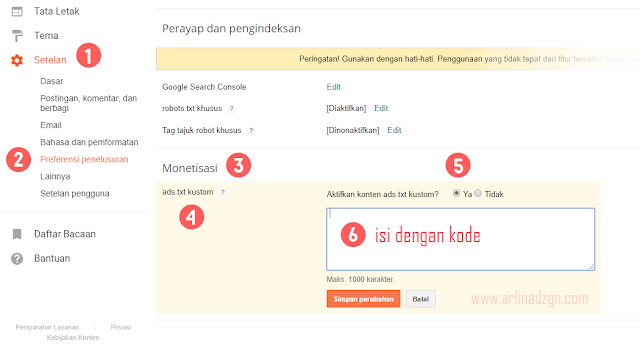
Untuk mengaktifkan Ads.txt di Blogger, sobat bisa mengaturnya di Dasbor Blogger > Setelan > Preferensi penelusuran > Monetisasi > ads.txt kustom > Kemudian klik edit pilih Ya dan isi kode berikut di kolom ads.txt

Cara Mengaktifkan Ads.txt di Blogger

google.com, pub-0000000000000000, DIRECT, f08c47fec0942fa0

Ganti pub-0000000000000000 dengan ID Adsense sobat kemudian klik Simpan perubahan.

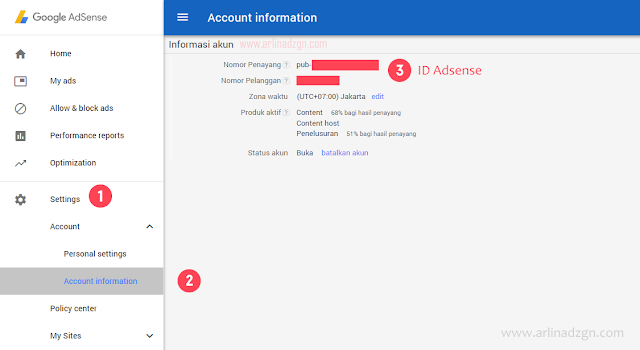
ID Adsense bisa didapatkan di dasbor Google Adsense sobat seperti contoh di bawah ini

Cara Mengaktifkan Ads.txt di Blogger

Untuk mengecek apakah Ads.txt sudah aktif, sobat bisa cek di tab pencarian browser dengan link seperti ini

http://www.nama_domain.com/ads.txt

Ganti nama_domain dengan alamat blog sobat.

Bagi sobat yang memiliki blog dengan sub domain dari domain utama, sobat tidak perlu mengaktifkan Ads.txt ini. Cukup hanya di blog dengan domain utama saja yang diaktifkan

Demikian tentang Cara Mengaktifkan Ads.txt di Blogger, semoga bermanfaat.

Light Gallery ini berfungsi untuk menampilan galeri dari gambar atau video saat kita membuka gambar atau video pada blog.

Cara Menambahkan Light Gallery di Tema Blog

Light Gallery adalah plugin untuk sebuah website dibuat oleh Sachin N di Github. Untuk fungsi menurut saya hampir sama dengan Lightbox yang sudah ada di Blogger, namun dengan fitur yang lebih baik. Sperti sudah support Responsive, galeri gambar yang bisa digeser, tampilan yang lebih menarik, tombol untuk mendownload gambar dan tombol fullscreen, transisi yang lebih smooth, serta kelebihan lainnya yang tidak dimiliki Lightbox standar Blogger.

Untuk menambahkannya ke dalam blog sobat, silakan ikuti Cara Menambahkan Light Gallery di Tema Blog berikut ini
Selengkapnya »


Apa kabar? Semoga dalam lindungan Allah dan dalam keadaan biak ya.... Pada kesempatan ini saya akan be...' name='twitter:description'/>

Assalamuallaikum wr,wb sahabat

Apa kabar?
Semoga dalam lindungan Allah dan dalam keadaan biak ya....

Pada kesempatan ini saya akan berbagi sedikit ilmu mengenai pengetahuan yang telah saya dapat pada/mengenai Search console/Webmastertool di Google.
Error ini sebenarnya rentan sekali terjadi diakibatkan oleh kita sebagai blogger menggonta-ganti template pada blog

Banyak blogger awam belum mengerti mengenai struktur data, struktur data ini sebenarnya adalah hal yang sangat penting karena memperbaiki struktur data di webmaster tools ini di halaman web sudah dilibatkan kedalam struktur kode istilah hal ini disebut dengan Schema Markup
Tujuan kode schema markup pada dasarnya ketika sahabat menyisipkan sebuah kode schema markup pada html adalah untuk memudahkan robot pencarian seperti google, yahoo dan bing di dalam memahami isi atau maksud apa yang terdapat pada halaman blog yang telah sahabat kelola

Semua mesin pencarian memiliki aturan penulisan struktur data atau schema markup yang sama karena sebuah halaman blog/web harus memiliki standar penulisan yang khiusus maka dari itu schema markup yang digunakan adalah salah satu aturan penulisan yang sudah banyak digunakan dan hasil dari kolaborasi perusahaan mesin pencarian raksasa terpopuler di dunia seperti misalnya saja google, bing, yandex dan yahoo bahkan hal ini juga digunakan media sosial seperti Twitter, facebook dan Google Plus untuk informasi yang pada saat itu pengguna internet melakukan share atau bagikan ke salah satu media sosial tersebut

Saya sebagai penulis blog pemula, saya bingung mengenai Schema.org yang harus dipasang/dibuat agar blog kita lebih dikenal dan cepat mendapatkan index dari Goolge, Setelah saya mencari tau kebebagai master, ada yang memberikan kode tertentu di dalam HTML blog dan kita bisa melihat hasilnya dengan mengecek data tersebut di halaman webmastertool, di dalam dashboard sahabat pilih Other Resources dan pilih Struktur Data Testing Tool seperti gambar dibawah ini.

membuat data struktur

Atau sahabat langsung menuju link Struktur Data Testing Tool akan terlihat seperti gambar dibawah ini.

membuat data struktur

Setelah sahabat memasukkan website/url sahabat dan menjalankannya maka sahabat akan dapat melihat hasil dari data blog sahabat apakah berjalan dengan baik alias sudah terstruktur atau terdapat beberapa error sehingga data sahabat tidak dapat berjalan dengan baik/tidak terstruktur.

Jika terdapat kesalahan maka terlihat seperti gambar dibawah ini.

membuat data terstruktur

Jika tidak terdapat kesalahan terlihat seperti gambar dibawah ini.

membuat data struktur


Berikut adalah sedikit gambar setiap kesalahan yang ad/ pesan Error disetiap barisn yang terdapat kesalahan.

membuat data struktur

Pertama sahabat harus berada di dalam Blogger, kemudian pilih Tamplate dan klik edit HTML.

membuat data struktur

Setelah sahabat masuk ke kode HTML silahkan sahabat tekan Ctrl+F dan tulis Kode yang sesuai dengan Error yang terjadi terlihat seperti gambar dibawah ini.

membuat data struktur

Lakukan sesuai dengan perintah yang diminta.


Dibawah ini adalah daftar kesalahan yang bisa diperbaiki.

1. Jika Error pada image_url

    Cari kode dibawah ini:

            <meta expr:content='data:post.thumbnailUrl' itemprop='image_url'/>

    Pada tulisan berwarna merah, ganti dengan url_gambar sahabat dan jika tidak memiliki di hapus.


2. Jika Error pada Headline

    Cari kode dibawah ini:

            <h3 class='post-title entry-title' itemprop='name'>

    Pada tulisan berwarna merah, diganti dengan tulisan headline.


3. Jika Error pada property postId dan blogId not recognized

    Cari kode dibawah ini:

            <meta expr:content='data:blog.blogId' itemprop='blogId'/>
            <meta expr:content='data:post.id' itemprop='postId'/>

     Silahkan sahabat Hapus saja.


4. Jika Error pada Image 

    Cari kode dibawah ini:

            <div class='post hentry uncustomized-post-template' itemscope='itemscope' itemtype='https://schema.org/BlogPosting'>

                    atau kode

            <article class='post hentry' itemprop='blogPost' itemscope='itemscope' itemtype='http://schema.org/BlogPosting'>

           
     Lalu copy kode dibawah ini, dan pastekan kode tepat dibawah kode diatas:


            <b:if cond='data:post.firstImageUrl'> <div itemprop='image' itemscope='itemscope' itemtype='https://schema.org/ImageObject'> <meta itemprop="url" expr:content='data:post.firstImageUrl'/> <meta itemprop="width" content='700'/> <meta itemprop="height" content='700'/> </div> </b:if>


5. Jika Error pada maintEntityOfpage

    Cari kode dibawah ini:

            <div class='post hentry uncustomized-post-template' itemscope='itemscope' itemtype='https://schema.org/BlogPosting'>

                    atau kode

            <article class='post hentry' itemprop='blogPost' itemscope='itemscope' itemtype='http://schema.org/BlogPosting'>

    Lalu copy kode dibawah ini, dan pastekan kode tepat dibawah kode diatas:

            <div itemscope='itemscope' itemprop="mainEntityOfPage" itemType="https://schema.org/WebPage"/>


6. Jika Error pada datePublished and dateModified

    Cari kode dibawah ini:

            <div class='post hentry uncustomized-post-template' itemscope='itemscope' itemtype='https://schema.org/BlogPosting'>

                    atau kode

            <article class='post hentry' itemprop='blogPost' itemscope='itemscope' itemtype='http://schema.org/BlogPosting'>

           
     Lalu copy kode dibawah ini, dan pastekan kode tepat dibawah kode diatas:

             <a class='timestamp-link' expr:href='data:post.url' rel='bookmark' title='permanent link'><abbr class='published' expr:content='data:post.timestampISO8601' itemprop='datePublished dateModified'><span class='updated'><data:post.dateHeader/>T<data:post.timestamp/></span></abbr></a>


7. Jika Error pada Publisher

    Cari kode dibawah ini:

            <div class='post hentry uncustomized-post-template' itemscope='itemscope' itemtype='https://schema.org/BlogPosting'>

                    atau kode

            <article class='post hentry' itemprop='blogPost' itemscope='itemscope' itemtype='http://schema.org/BlogPosting'>

           
     Lalu copy kode dibawah ini, dan pastekan tepat dibawah kode diatas:

              <div itemprop="publisher" itemscope='itemscope' itemtype="https://schema.org/Organization"> <div itemprop="logo" itemscope='itemscope' itemtype="https://schema.org/ImageObject"> <meta itemprop="url" content="http://mascholis7.blogspot.co.id"/> <meta itemprop="width" content="600"/> <meta itemprop="height" content="600"/> </div> <meta itemprop="name" expr:content="data:blog.title"/> </div>


8. Jika Error pada author dan name

    Cari kode dibawah ini:

               <data:post.body/>

    Lalu copy kode dibawah ini,dan pastekan tepat dibawah kode diatas:

               <!-- hCard"author and name" --> <span class='post-author vcard'> <b:if cond='data:top.showAuthor'> <data:top.authorLabel/> <b:if cond='data:post.authorProfileUrl'> <span class='fn' itemprop='author' itemscope='itemscope' itemtype='http://schema.org/Person'> <meta expr:content='data:post.authorProfileUrl' itemprop='url'/> <a class='g-profile' expr:href='data:post.authorProfileUrl' rel='author' title='author profile'> <span itemprop='name'><data:post.author/></span> </a> </span> <b:else/> <span class='fn' itemprop='author' itemscope='itemscope' itemtype='http://schema.org/Person'> <span itemprop='name'><data:post.author/></span> </span> </b:if> </b:if> </span> <!-- hCard"author and name" -->


9. Jika Error pada Update

    Cari kode dibawah ini:

               <abbr class='published' expr:title='data:post.timestampISO8601'><data:post.timestamp/></abbr></a>

     Lalu gantikan kode diatas dengan yang dibawah ini:

                <abbr class='published' expr:content='data:post.timestampISO8601' itemprop='datePublished'><span class='updated'><data:post.timestamp/></span></abbr></a>


Terimakasih atas waktunya untuk mengunjungi dan membaca artikel ini.
Semoga bermanfaat dan salam sukses.

Wassalamuallaikum wr,wb sahabat.

Sebenarnya sudah lama saya ingin mengupdate postingan di blog Arlina Design ini, namun dikarenakan ada kesibukan offline dan juga mengurus blog lain jadi blog ini seakan terabaikan dan tidak terurus dengan sebagaimana mestinya. Oke sebelum memberikan Cara Mengaktifkan HTTPS di Blog dengan Custom Domain di sini saya akan menjelaskan sedikit apa itu HTTPS dan kelebihan dari HTTPS.

Cara Mengaktifkan HTTPS di Blog dengan Custom Domain

Apa itu HTTPS?


HTTPS (Hypertext Transfer Protocol Secure) adalah protokol yang menggunakan HTTP pada koneksi terenkripsi dengan keamanan transport-layer dan HTTPS merupakan versi aman dari HTTP. HTTPS digunakan untuk melindungi data yang ditransmisikan dari penguping. Ini adalah protokol standar untuk melakukan transaksi keuangan di web, dan dapat melindungi pengguna sebuah website dari sensor oleh pemerintah atau ISP.
Selengkapnya »

Pernahkah sobat bertanya-tanya bagaimana cara menambahkan tombol Pin It Pinterest di postingan blog? Nah, di sini Arlina Design akan berbagi Cara Mudah Menambahkan Tombol Pin It di Gambar.

Cara Mudah Menambahkan Tombol Pin It di Gambar

Fungsi dari tombol ini untuk memnagikan secara langsung gambar yang ada di blog sobat ke akun Pinterest sobat. Cara kerja dari Tombol share Pin It ini yaitu tombol akan muncul saat sobat memfokuskan kursor pada setiap gambar di dalam blog.
Selengkapnya »

Penggunaan komentar Disqus sekarang sudah menjadi pilihan terbaik karena memiliki fitur-fitur yang lebih baik jika dibandingkan dengan sistem komentar default yang ada di Blogger. Sistem komentar Disqus ini sudah umum kita temukan di situs-situs yang menyematkannya, di blog ini pun saya menggunakannya.

Cara Mengatasi Komentar Disqus yang Tidak Tampil

Dengan segala kelebihannya, adapun kekurangan dari Disqus ini khususnya pada platform Blogger yang masih menggunakan sub domain blogspot sering menemukan error dengan pesan tulisan seperti ini We were unable to load Disqus. If you are a moderator please see our troubleshooting guide. Maka dari itu di sini saya akan memberikan tips Cara Mengatasi Komentar Disqus yang Tidak Tampil.
Selengkapnya »

Kali ini Arlina Design akan memberikan tips Cara Membuat Judul Blog Muncul Satu Kata. Tips ini bekerja jika sobat ingin memotong atau menyembunyikan judul blog yang terlalu panjang dan hanya satu kata pertama saja dari judul blog yang ingin dimunculkan.

Cara Membuat Judul Blog Muncul Satu Kata

Seperti contoh misalkan judul blog sobat adalah Tutorial Blogger 2017, maka dengan trik ini akan otomatis memotong judul blog menjadi Tutorial saja. Meskipun judul blog panjang agar terlihat rapi bisa diatasi dengan mengganti judul dengan logo, namun tidak ada salahnya untuk mencoba cara lain seperti yang akan saya berikan berikut ini.
Selengkapnya »

Kali ini Arlina Design akan share cara Mengatasi Tulisan Link yang Otomatis Menjadi Link Hidup di setiap postingan blog. Tips ini saya buat karena ada sobat blogger yang mengeluhkan soal link yang berupa tulisan misalnya www.idntheme.com dan tulisan tersebut akan otomatis berubah menjadi link hidup yang bisa di klik seperti hanya kita menambahkan link di dalam tulisan secara manual yang ada di fitur editor postingan.

Mengatasi Tulisan Link yang Otomatis Menjadi Link Hidup

Penyebab dari masalah ini adalah dari template yang menggunakan sistem komentar Disqus. Karena di pengaturan Disqus muncul fitur baru yang memungkinkan tulisan berupa link akan otomatis menjadi link hidup dan ini memang cukup mengganggu.
Selengkapnya »

Cara Otomatis Menambahkan Link Sumber - Di Internet sangat mudah untuk menyalin teks dari satu situs dan menempelkannya ke situs lain. Secara teknis, jika pengunjung blog menyalin teks dari situs tertentu seharusnya dia harus memberikan link ke sumber dari situs yang ia salin teksnya. Namun ada juga orang yang mengabaikan hal penting ini.

Cara Otomatis Menambahkan Link Sumber

Untuk menghindari hal itu, di sini saya akan memberikan sebuah kode yang secara otomatis jika seseorang menyalin bagian teks dari artikel kita maka akan otomatis memunculkan link sumber dari teks yang ia salin.
Selengkapnya »

Dari pertanyaan sobat blogger melalui formulir kontak yang menggunakan template Simplify 2 mengenai cara memunculkan fitur multi author. Tutorial ini sebetulnya dulu pernah saya bagikan dengan judul Memasang Multi Author Box di Bawah Postingan, namun karena waktu itu Google+ masih menggunakan layout lama maka tutorial tersebut sudah tidak lagi efektif.

Cara Menampilkan Profil Google Plus di Bawah Postingan

Bagi sobat yang kesulitan dengan cara menampilkan kotak author di bawah postingan di sini saya akan berbagi tutorial Cara Menampilkan Profil Google Plus di Bawah Postingan, perlu diingat tutorial ini hanya untuk template yang menggunakan fitur multi author atau mengaktifkan fitur profil Google+ di pengaturan widget postingan.
Selengkapnya »

Setelah beberapa waktu jarang update di blog ini pada kesempatan ini Arlina Design akan berbagi cara pemasangan dari fitur terbaru Google AdSense, yaitu fitur unit iklan In-Feed Ads yang bisa sobat pasang di blog. Unit iklan ini cukup menarik, karena akan dipasang diantara daftar artikel mengikuti bentuk layout postingan yang bisa disesuaikan.

Cara Memasang In-Feed Ads Google AdSense

Bagi yang ingin menambahkan fitur ini bisa sobat ikuti langkah sederhana berikut ini.
Selengkapnya »

Cara Memasang Banner Iklan Melayang di Kanan dan Kiri Blog - Pada tutorial kali ini, Indzign akan memberikan tutorial Cara Memasang Banner Iklan Melayang di Kanan dan Kiri Blog. Dalam pemasangan iklan melayang ini, tampilan iklan akan terlihat pada sisi kanan dan sisi kiri blog. Jadi bukan hanya satu iklan melainkan dua banner iklan.

Memasang Banner Iklan Melayang di Kanan dan Kiri Blog


Tertarik untuk memasangnya? Silakan ikuti beberapa langkah berikut ini :
Selengkapnya »

Cara Memasang Kotak Iklan di Blog - Pada kesempatan ini Saya akan membahas mengenai tutorial membuat kotak iklan di blog yang berukuran 125x125 pixels. Mungkin Anda sudah mengetahui bahwa kegiatan menulis artikel di blog kini tidak lagi hanya sekedar pelepas hobi atau mengisi kekosongan waktu. Membuat blog dan memanagenya dengan baik dan benar juga dapat menghasilkan materi berupa uang yang sebagian besar para blogger menjadikannya sebagai salah satu mata pencaharian.

Cara Memasang Kotak Iklan di Blog
Selengkapnya »

Kali ini Arlina Design akan berbagi tutorial Cara Membuat Recent Post Widget Berwarna yang cukup sederhana namun tetap menarik. Widget ini saya dapatkan dari widget recent post pada template Gravity yang sebelumnya saya publish di blog Idntheme. Widget ini sudah mendukung responsive yang akan mengikuti ukuran layar yang digunakan.

Cara Membuat Recent Post Widget Berwarna

Untuk tampilan live dari widget ini bisa sobat kunjungi pen di bawah ini
Selengkapnya »

Salam Blogger, kali ini Arlina Design akan berbagi tutorial cara memberikan notifikasi adblocker adsense saat pengguna mengakses blog dan mengaktifkan ekstensi adblock di browser.

Notifikasi Adblocker Adsense Ala Kompi Ajaib

Tutorial ini saya dapat dari blog Kompi Ajaib yang dikelola oleh admin +Adhy Suryadi yang senantiasa memberikan trik dan tips blogger yang bermanfaat dan beliau sangat menginspirasi saya untuk membangun blog menjadi lebih baik. Mengenai penjelasan kenapa sobat perlu Menambahkan Notifikasi Adblocker Adsense di dalam blog sobat bisa mengunjungi sumbernya di http://www.kompiajaib.com/2016/07/membuat-notifikasi-untuk-pengguna.html
Selengkapnya »

Membuat Tombol Demo dan Download Material Design - Seperti yang kita ketahui, kini Material Design sudah menjadi tren sebagai antarmuka web atau UI (User Interface) baik itu pada perangkat mobile maupun desktop dalam sebuah halaman website. Antarmuka web ini pun disambut baik oleh pengguna maupun pengembang website karena memiliki segudang fitur yang bermanfaat serta tampilan yang lebih menarik.

Membuat Tombol Demo dan Download Material Design

Pada kesempatan ini Arlina Design akan memberikan contoh tombol demo dan download yang ditambahkan dengan efek animasi ripple (gelombang) pada saat kita menekan tombol tersebut yang merupakan salah satu fitur seperti efek animasi dari Material Design.
Selengkapnya »

Meta Tag Seo Friendly dan Valid HTML5 - Kali ini saya akan menjawab pertanyaan yang pernah ditanyakan sobat blogger yaitu tentang cara mengisi kode xxxxx yang saya tambahkan pada template-template yang saya bagikan.

Meta Tag Seo Friendly dan Valid HTML5

Mungkin diantara sobat blogger masih ada yang belum faham dengan meta tag ini, baiklah di sini saya akan menjelaskan sedikit tentang meta tag pada template blogger.
Selengkapnya »

MKRdezign

Formulir Kontak

Nama

Email *

Pesan *

Diberdayakan oleh Blogger.
Javascript DisablePlease Enable Javascript To See All Widget